
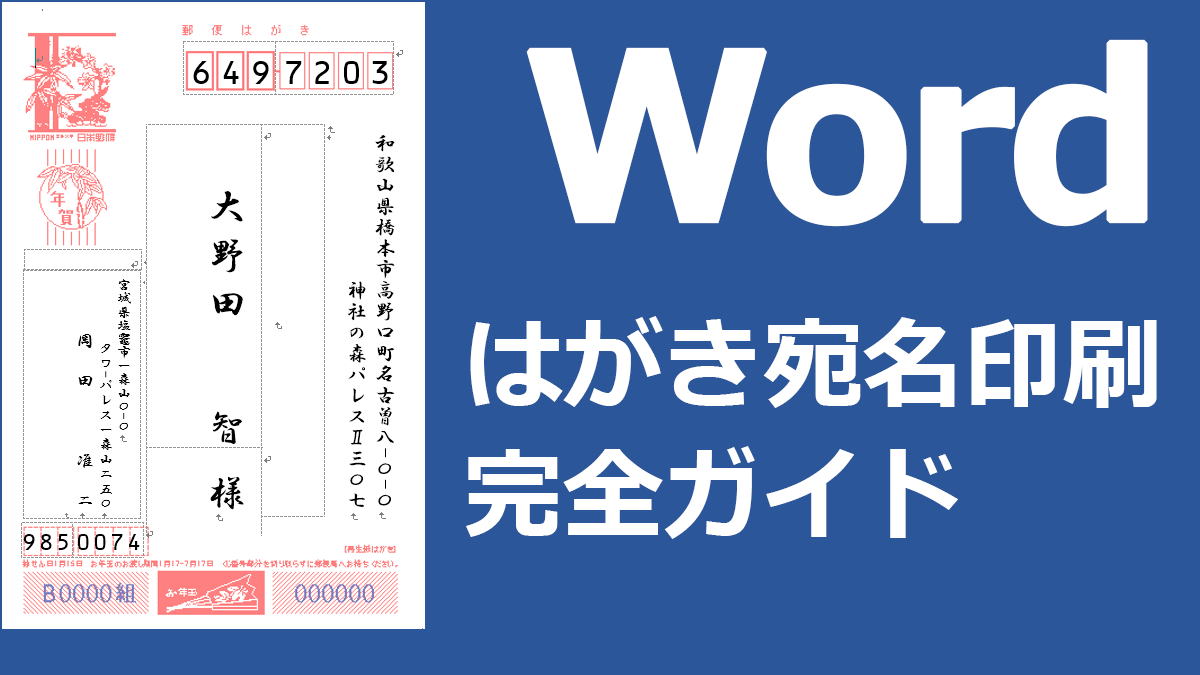
年賀状の宛名書きにも使える 差し込み印刷 をマスターしよう 残業を減らす Officeテクニック 窓の杜
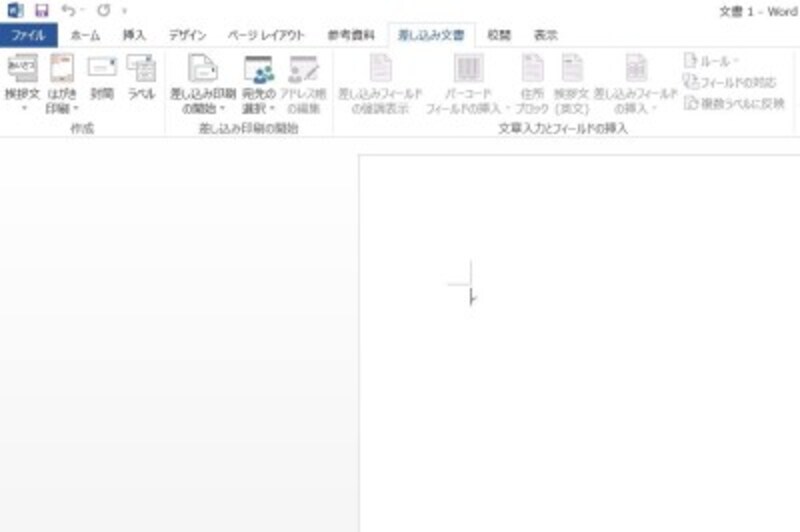
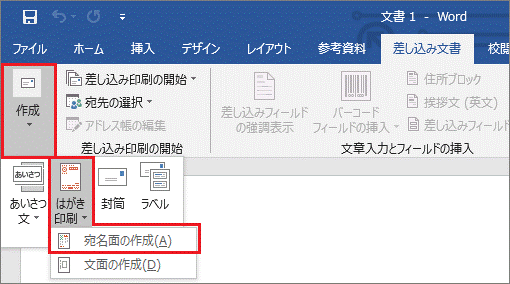
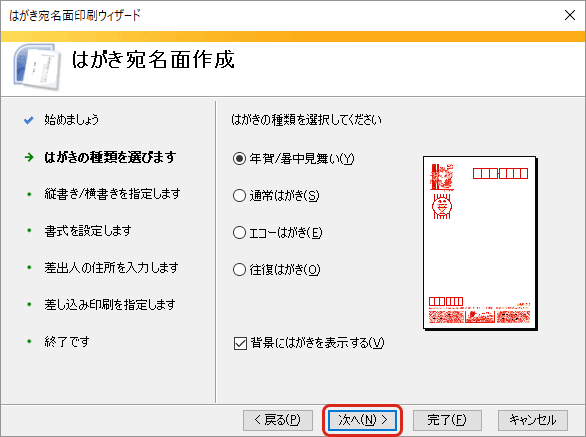
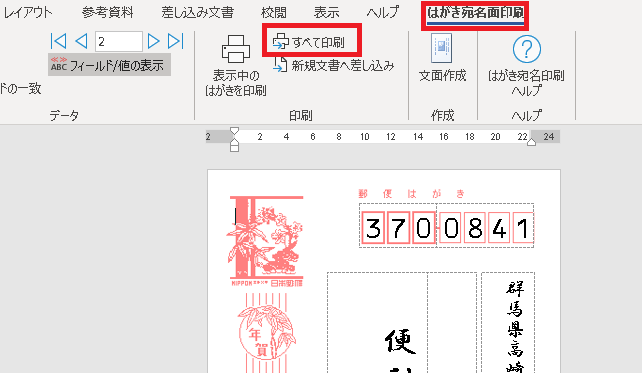
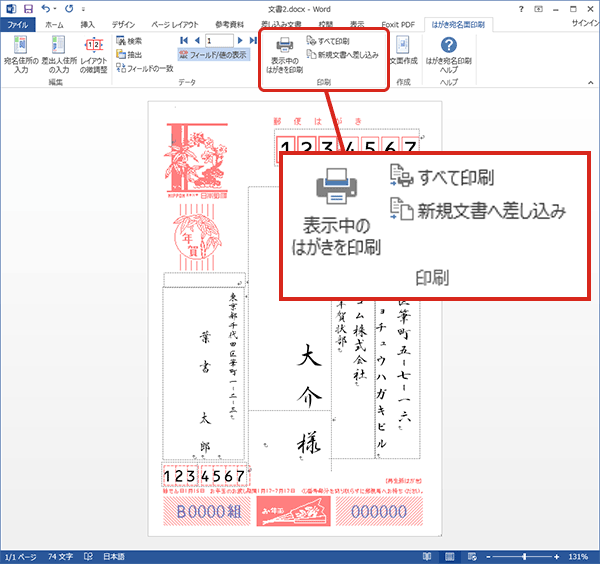
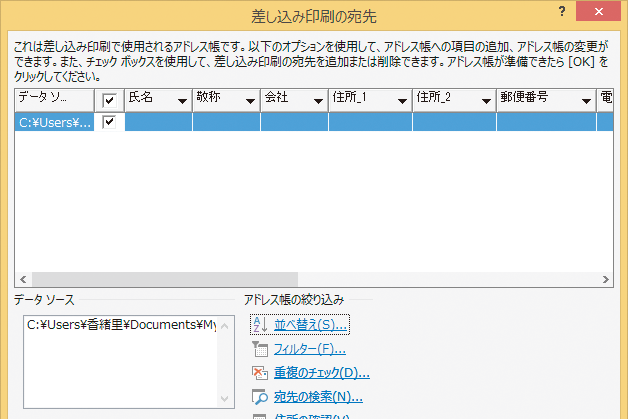
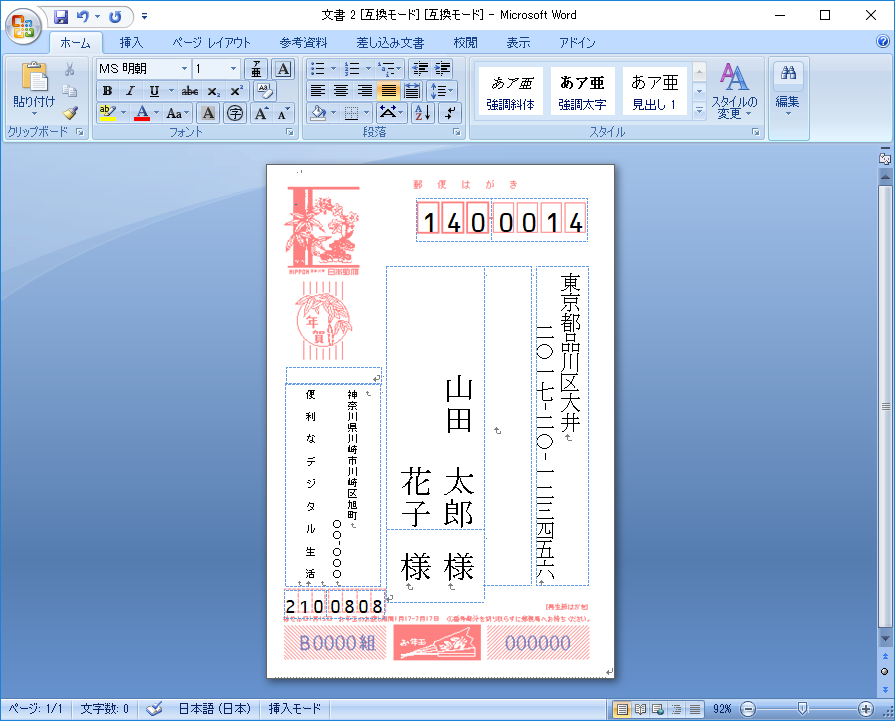
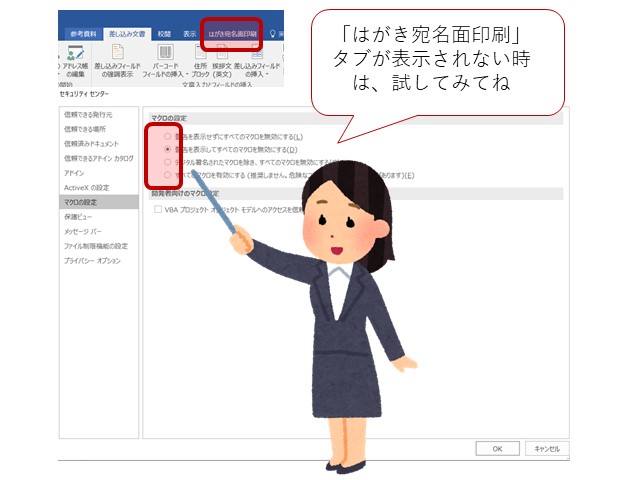
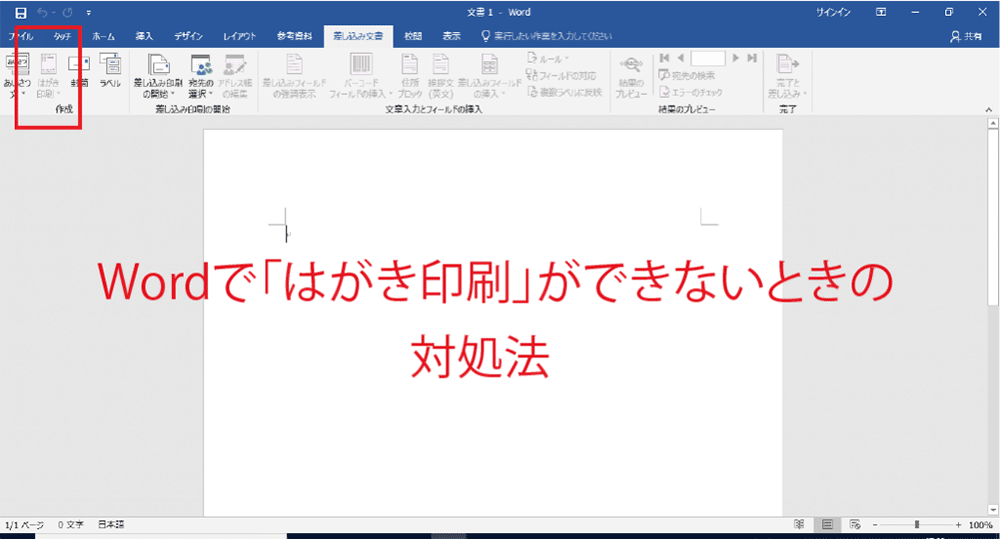
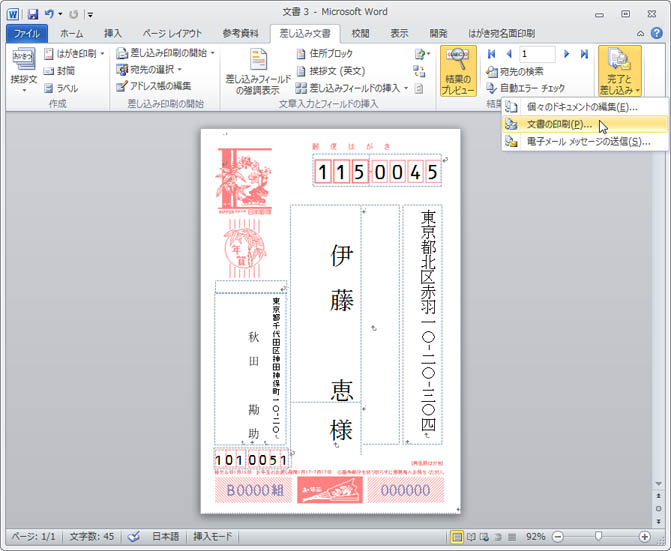
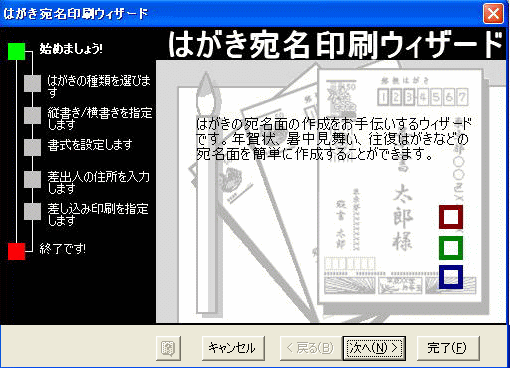
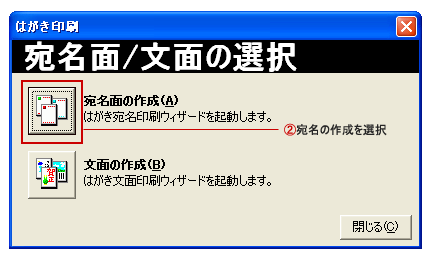
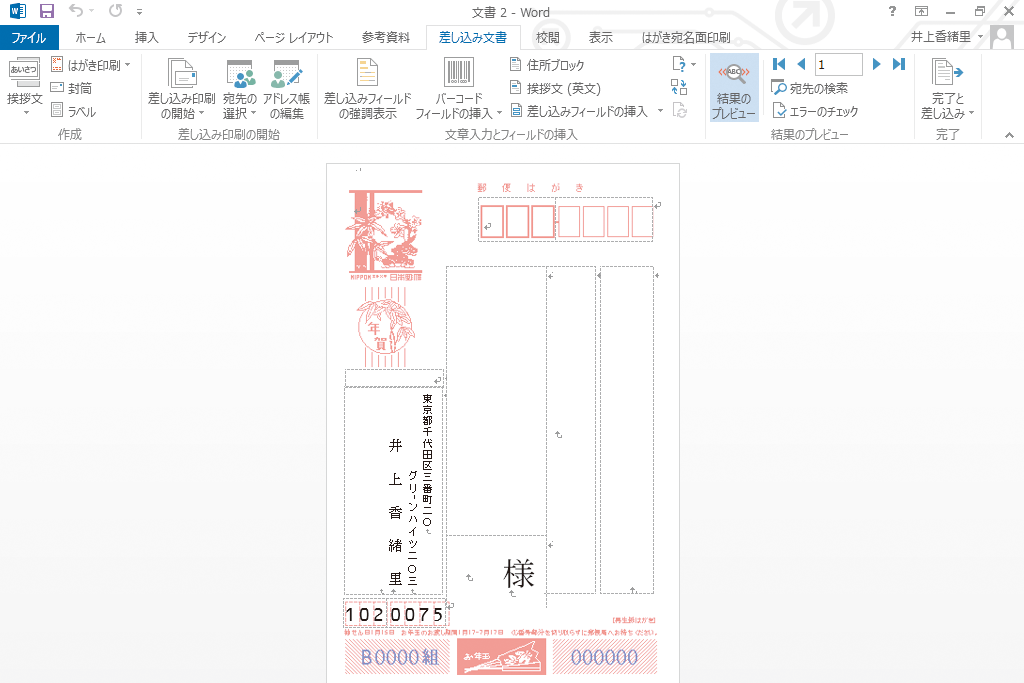
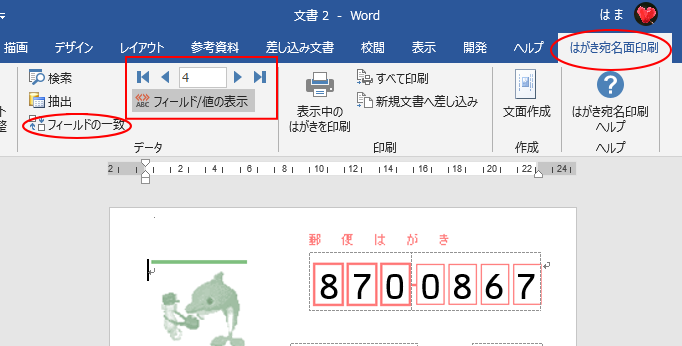
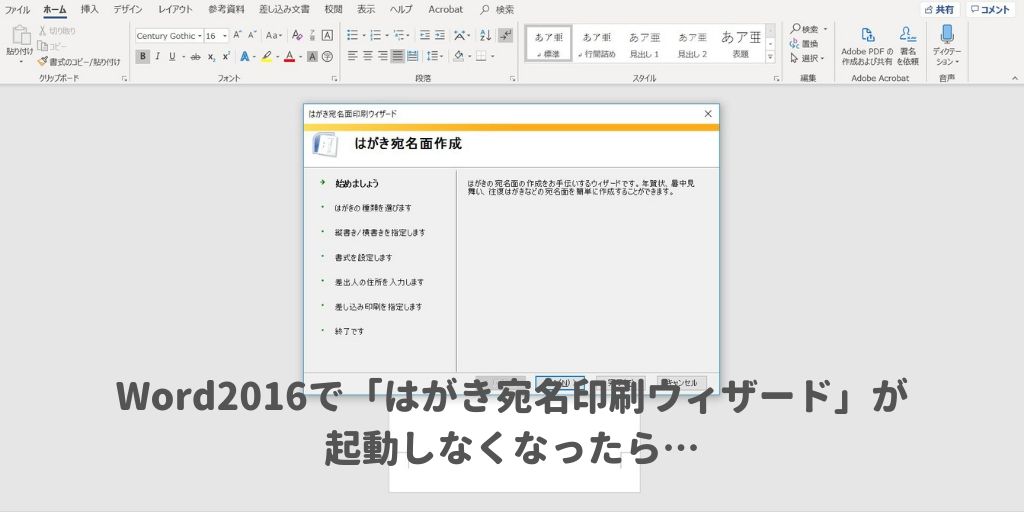
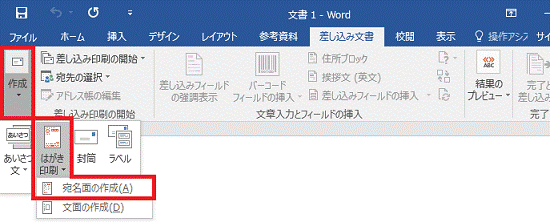
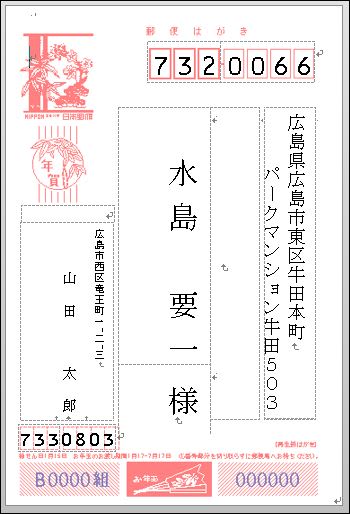
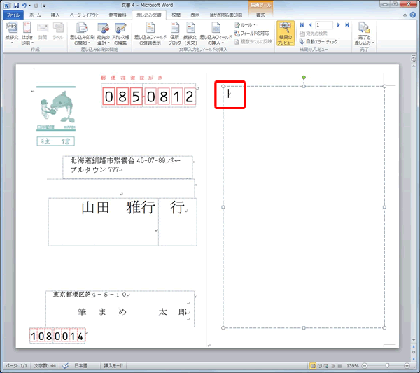
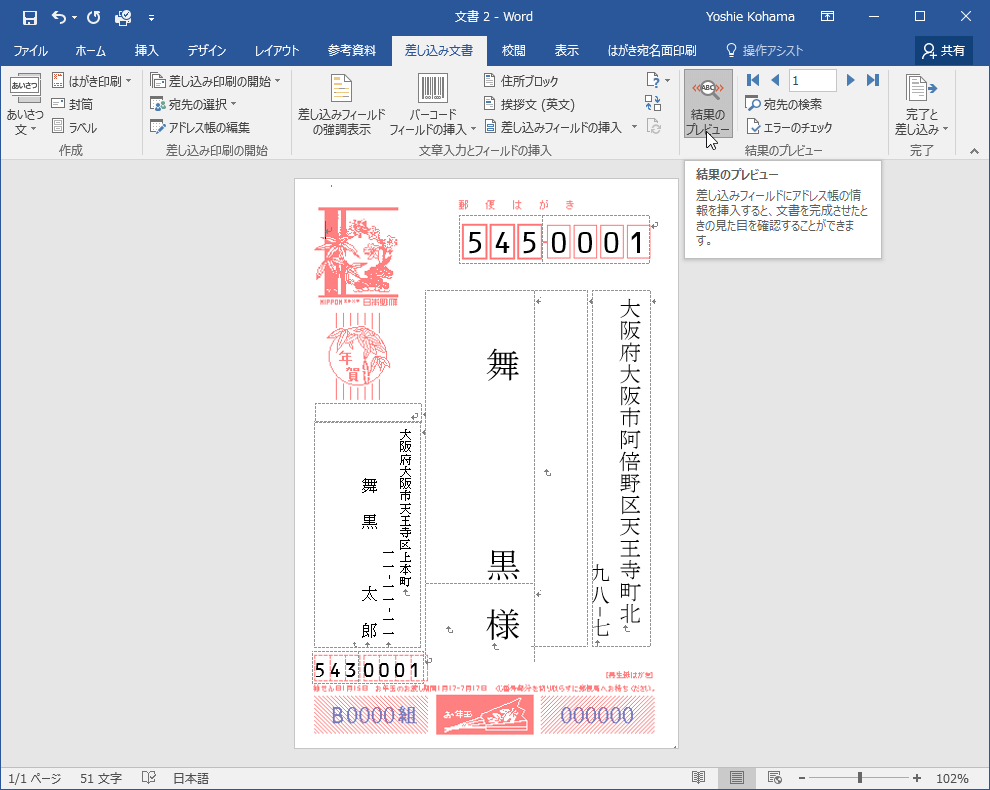
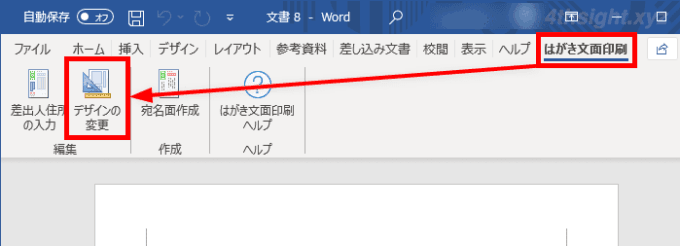
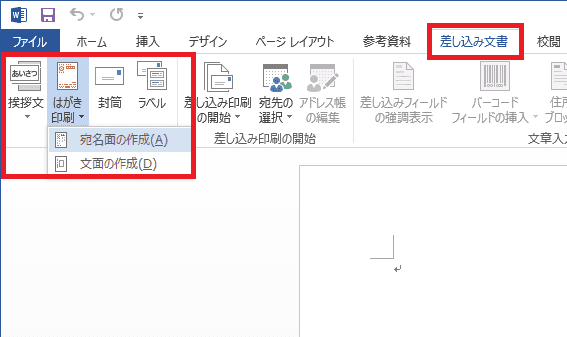
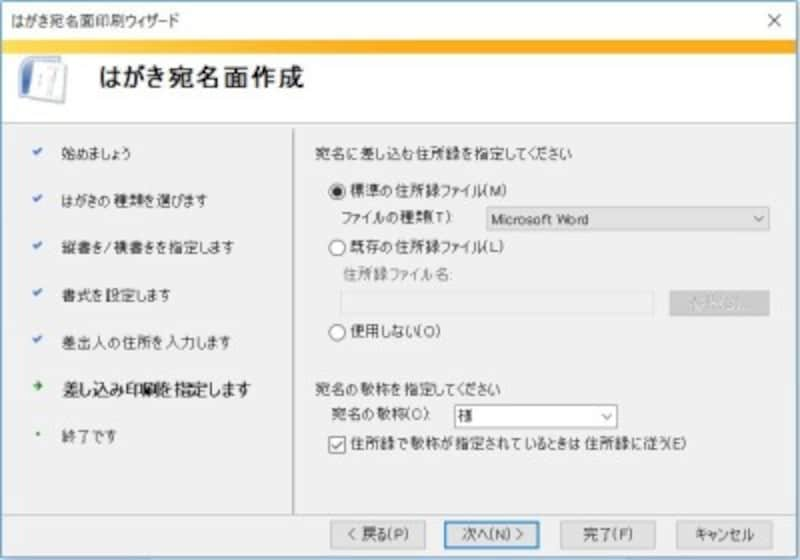
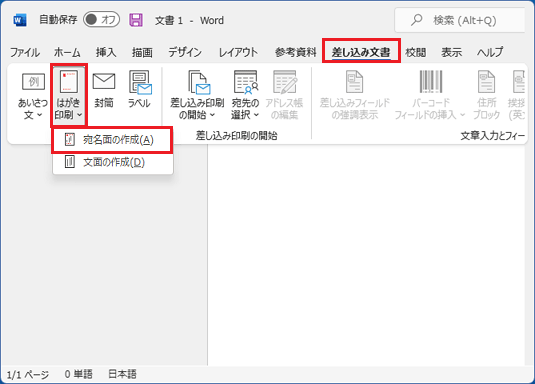
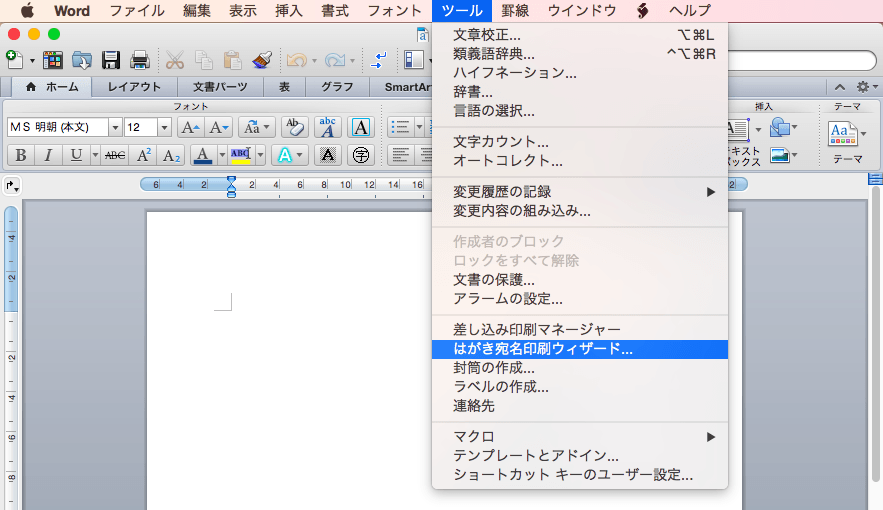
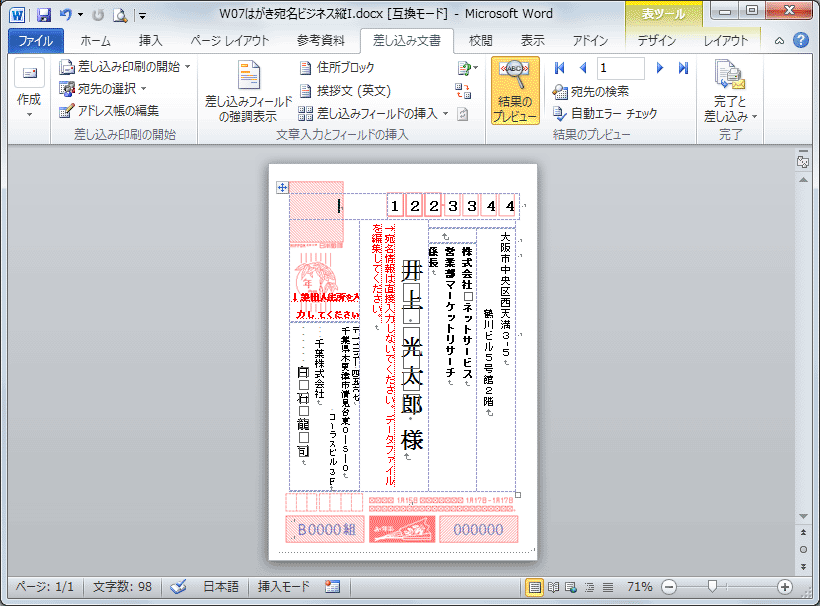
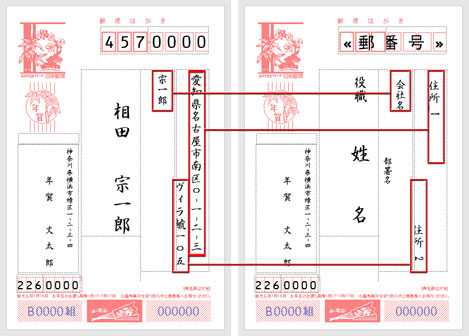
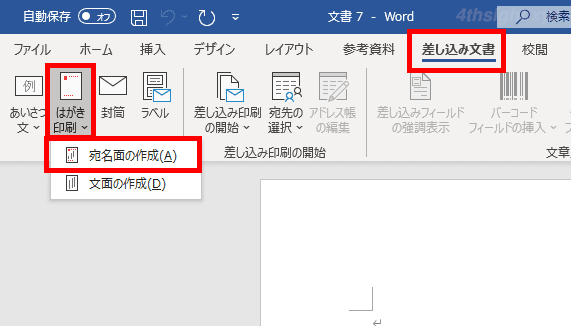
Wordの機能全般について、下記で詳しく解説されています。 参考: 「視覚障害者のためのWord 13操作マニュアル SPAN」 動作環境は: ThinkPad X270 Windows10 Microsoft Word Wordを起動する Wordを起動します。 新規文書 になります。 「差し込み文書」 タブをクリック、 「はがき印刷」 から 「宛名面の作成(A)」 をクリックします。 「はがき宛名面
ワード 2013 往復はがき 作り方
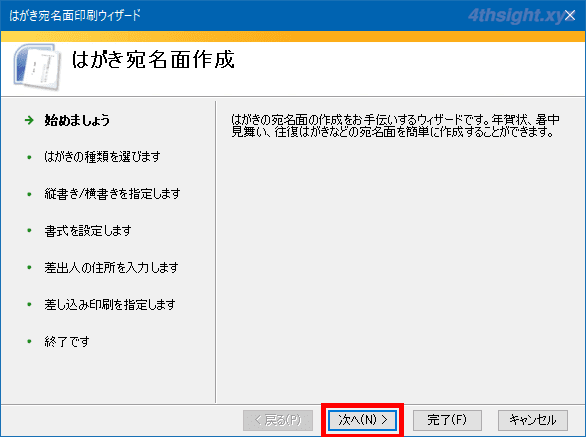
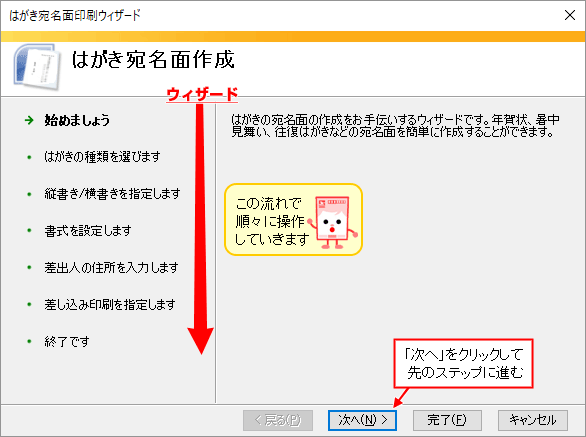
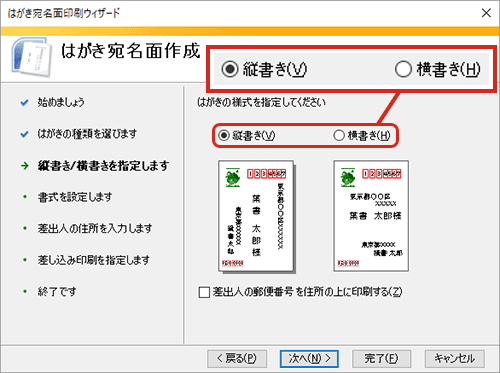
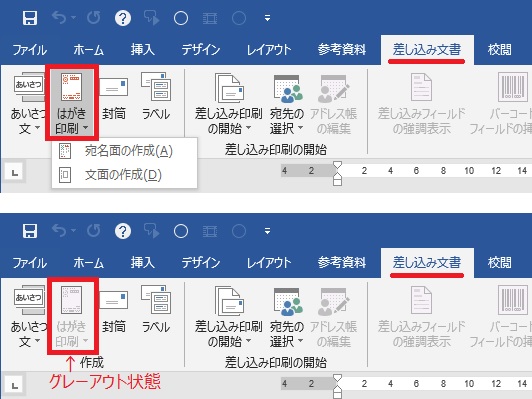
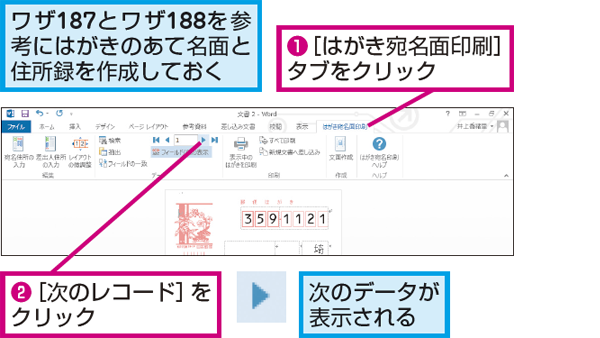
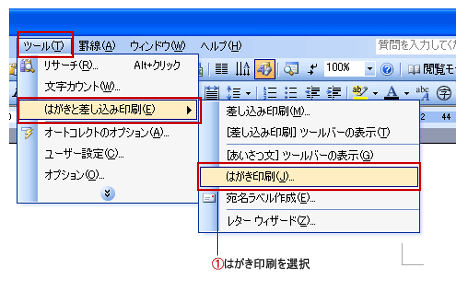
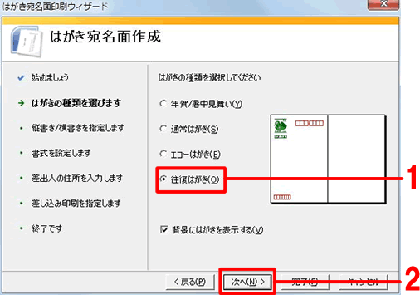
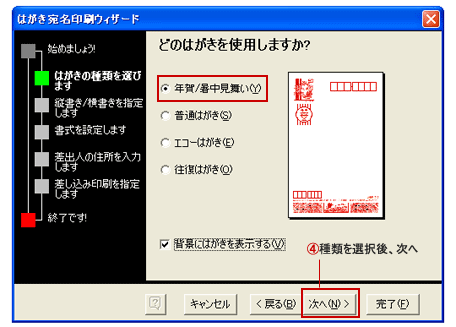
ワード 2013 往復はがき 作り方-次は、 はがき印刷のタブ をクリックしよう。 Word全般 はがき印刷をクリックしたら下にメニューが表示されたよ? 下のメニューは ハガキの宛名か文面 どちらを 作成するかのメニューだね。 まず差し込み文書 タブをクリックして (1) 、 はがき印刷 から 宛名面の作成(2) をクリックします。 2 はがき宛名面作成 の画面が表示されるので 「次へ」 をクリックします。 3 はがきの種

Word 16でのはがきの作成方法
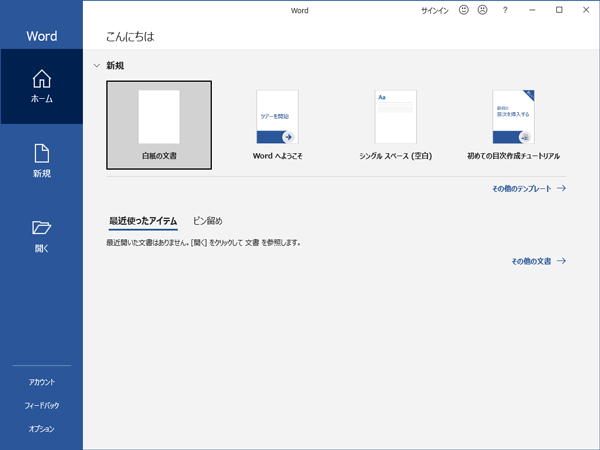
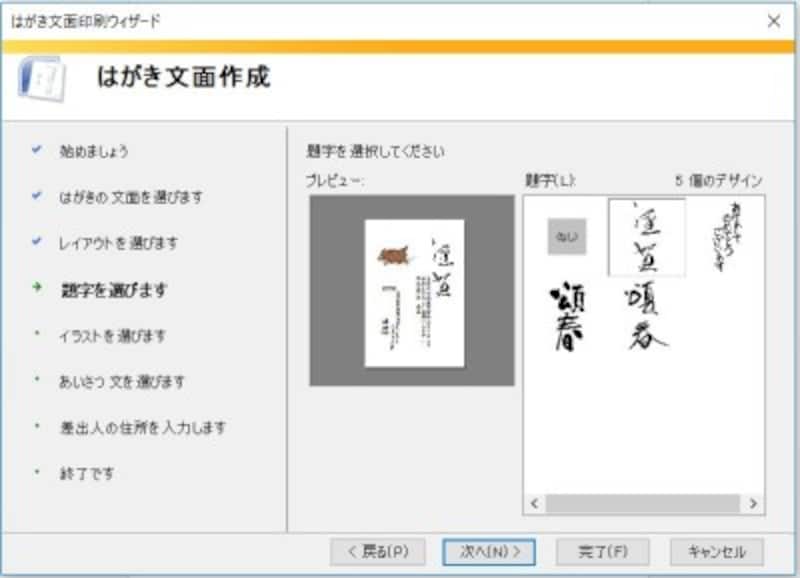
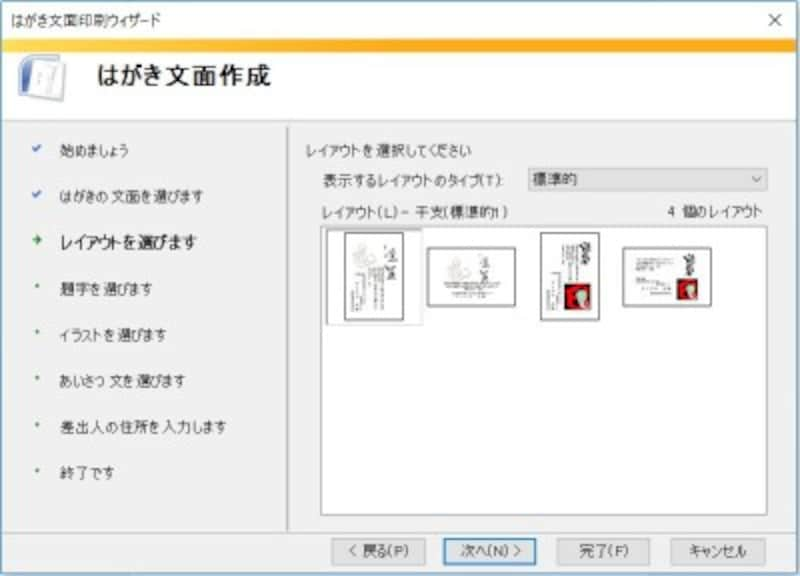
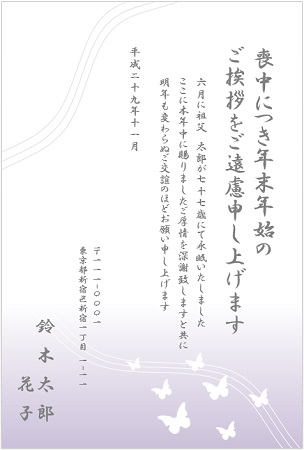
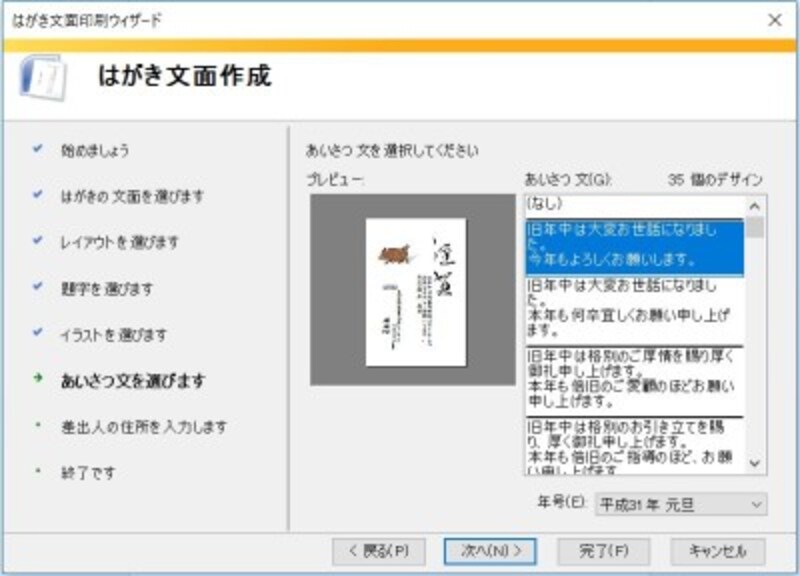
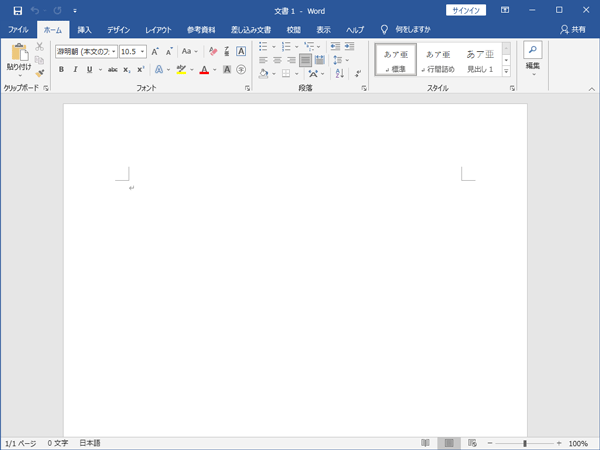
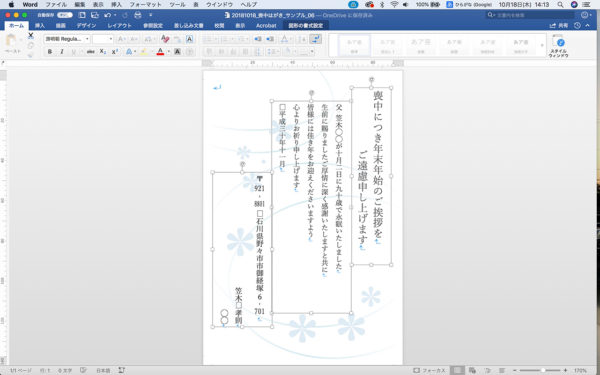
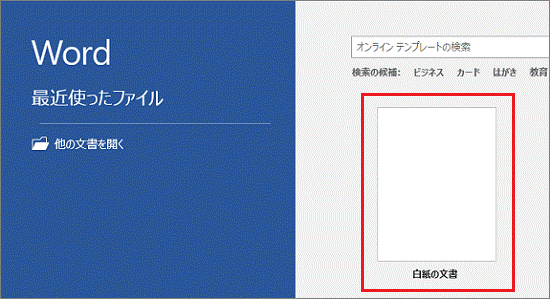
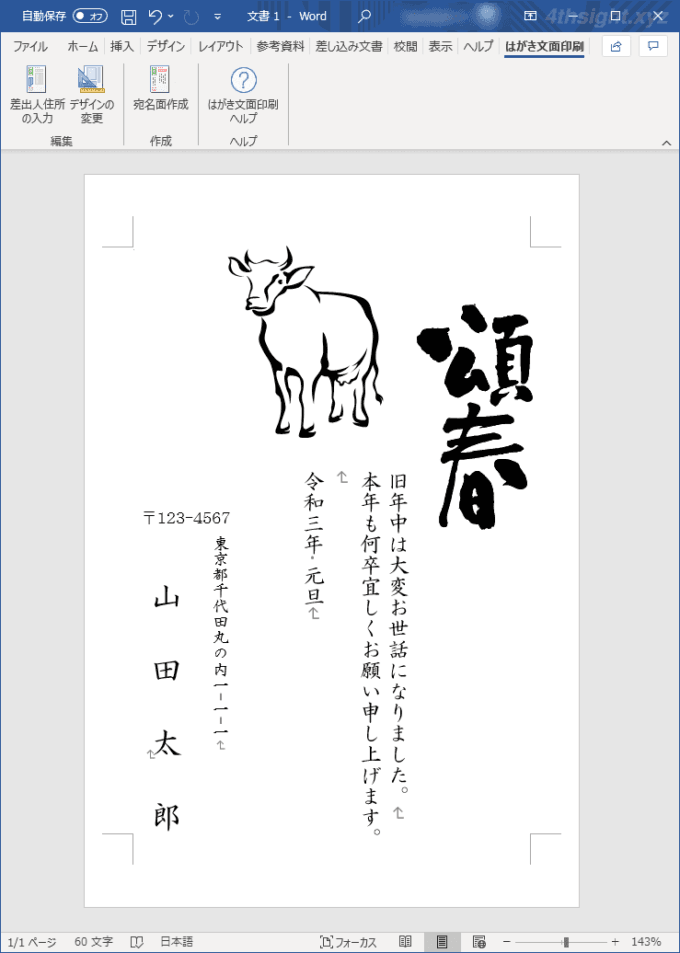
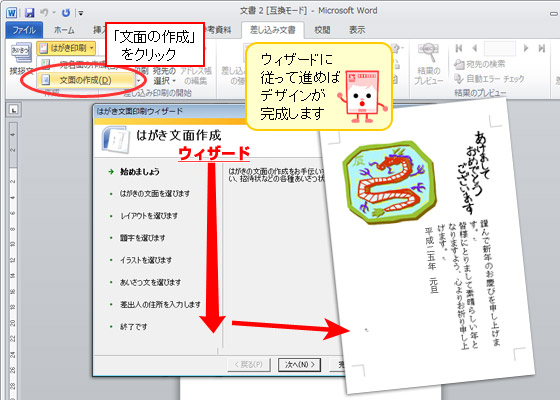
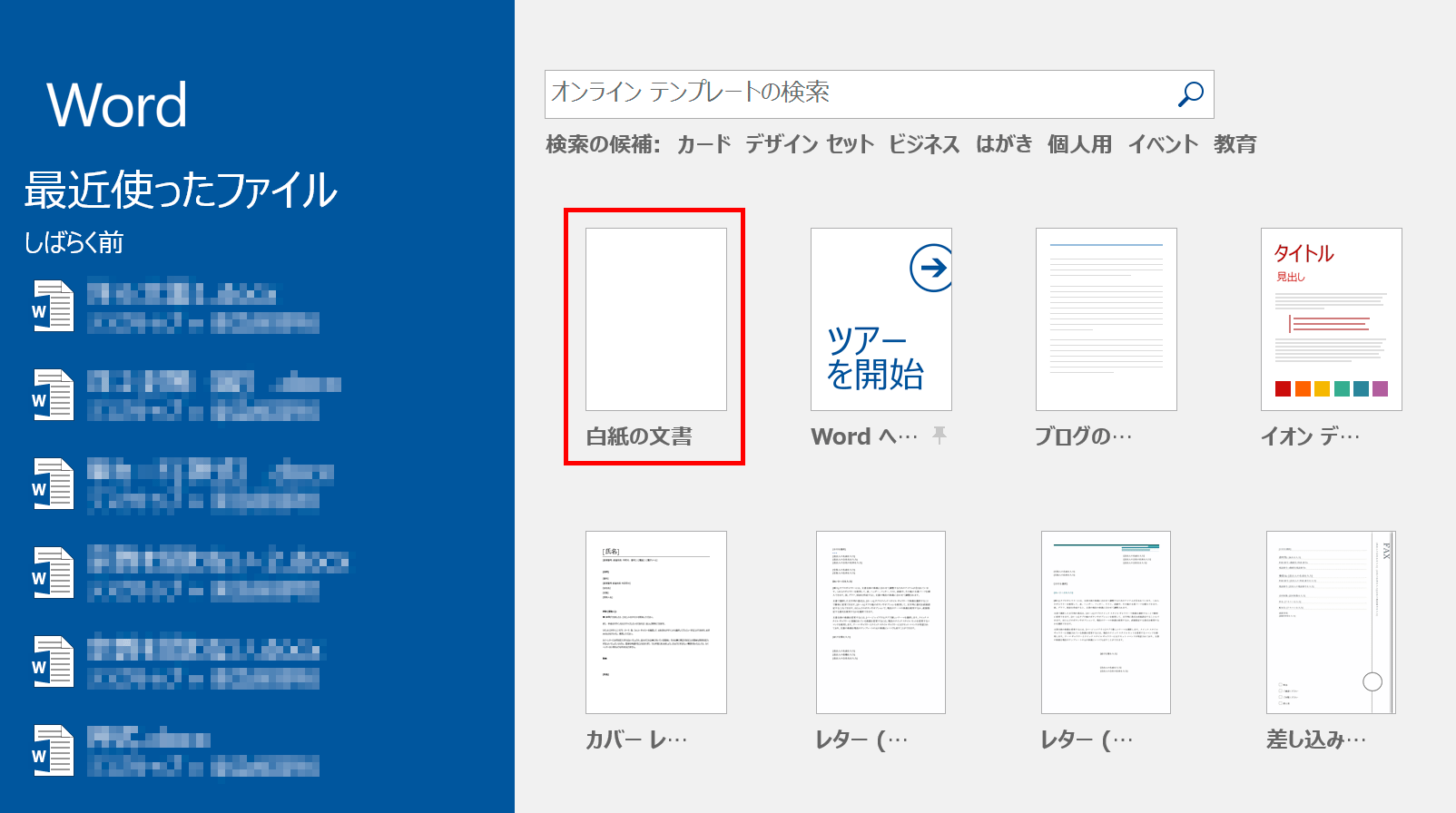
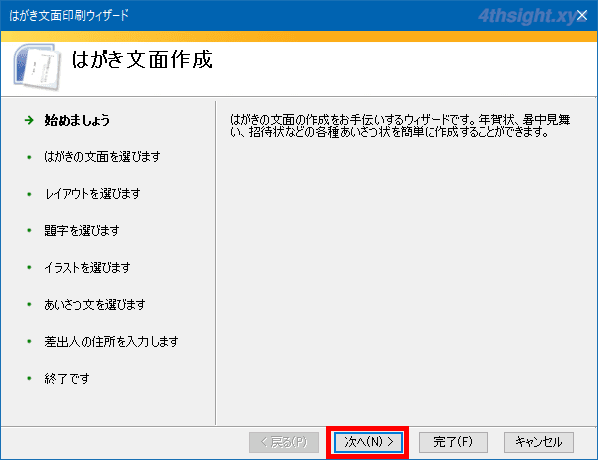
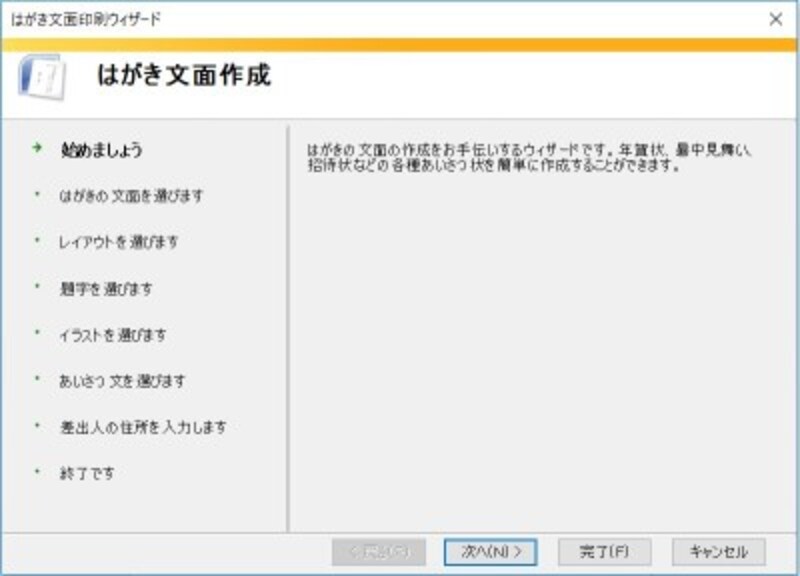
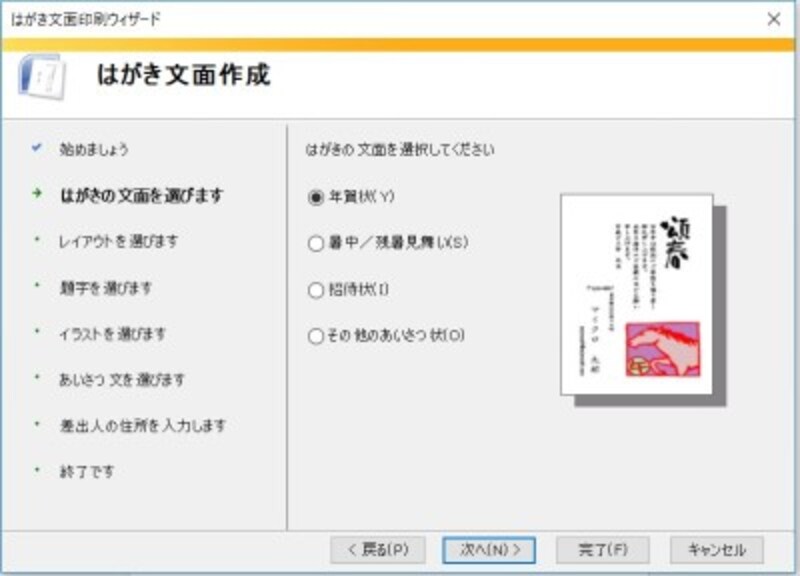
画像はWindows 10とMicrosoft Word 16で作成した場合です。 1.ドキュメントの準備 ワード(Word) を起動させ、新規で「白紙の文書」を作成します。 カラの文書が開きます。 又はWordを終了する。 (2)通信面の作成 ①Wordを起動し、「差し込み文書」タブ→「はがき印刷」→「文面の作成」の順にクリック ②「はがき文面作成ウィザード」が起動する ワードでの作成手順 喪中・年賀欠礼ハガキをワードで作成する際のポイント8個 テンプレートの文章や表現が必ずしも正しいものとは限らないので確認する 文字・文書はすべてテキス
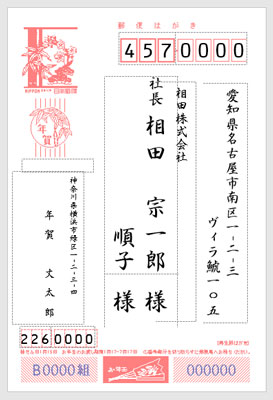
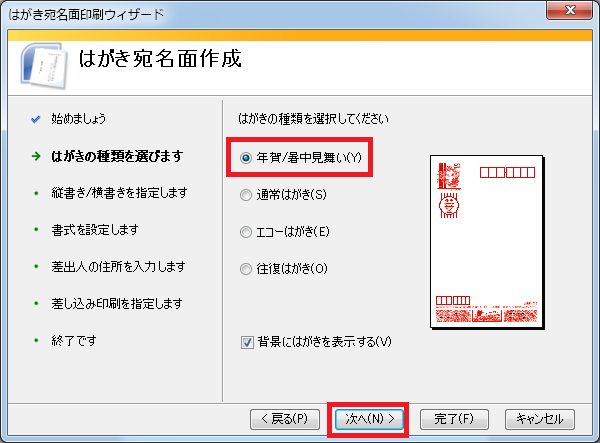
この文書では Word 02 で、はがき宛名印刷ウィザードを使用する方法を紹介しています。その他のバージョンの情報については、以下の資料を参照してください。 はがきの宛名面を Word 03 1.Wordを起動 差し込み文書からはがき印刷をする はがき宛名面作成 ウィザードが開いたら、説明を読みながら設定していく 作成するはがきの種類を選択する 縦書きか、横書きか作成準備 最初にはがきテンプレート素材を自分のパソコンにダウンロードしてね ダウンロード方法が分からない方は「 ダウロード方法 」これで準備OKですね はがきテンプレート無料素材で楽しい
ワード 2013 往復はがき 作り方のギャラリー
各画像をクリックすると、ダウンロードまたは拡大表示できます
 |  |  |
 |  |  |
 |  |  |
「ワード 2013 往復はがき 作り方」の画像ギャラリー、詳細は各画像をクリックしてください。
 |  |  |
 |  |  |
 |  |  |
「ワード 2013 往復はがき 作り方」の画像ギャラリー、詳細は各画像をクリックしてください。
 | |  |
 |  |  |
 |  |  |
「ワード 2013 往復はがき 作り方」の画像ギャラリー、詳細は各画像をクリックしてください。
 |  |  |
 |  |  |
 |  |  |
「ワード 2013 往復はがき 作り方」の画像ギャラリー、詳細は各画像をクリックしてください。
 |  |  |
 |  | |
 |  |  |
「ワード 2013 往復はがき 作り方」の画像ギャラリー、詳細は各画像をクリックしてください。
 |  | |
 |  |  |
 |  |  |
「ワード 2013 往復はがき 作り方」の画像ギャラリー、詳細は各画像をクリックしてください。
 |  | |
 | |  |
 |  |  |
「ワード 2013 往復はがき 作り方」の画像ギャラリー、詳細は各画像をクリックしてください。
 |  |  |
 |  |  |
 |  |  |
「ワード 2013 往復はがき 作り方」の画像ギャラリー、詳細は各画像をクリックしてください。
 |  | |
 |  |  |
 |  |  |
「ワード 2013 往復はがき 作り方」の画像ギャラリー、詳細は各画像をクリックしてください。
 |  |  |
 |  |  |
 |  |  |
「ワード 2013 往復はがき 作り方」の画像ギャラリー、詳細は各画像をクリックしてください。
 |  | |
 |  |  |
 |  |  |
「ワード 2013 往復はがき 作り方」の画像ギャラリー、詳細は各画像をクリックしてください。
 |  |  |
 | 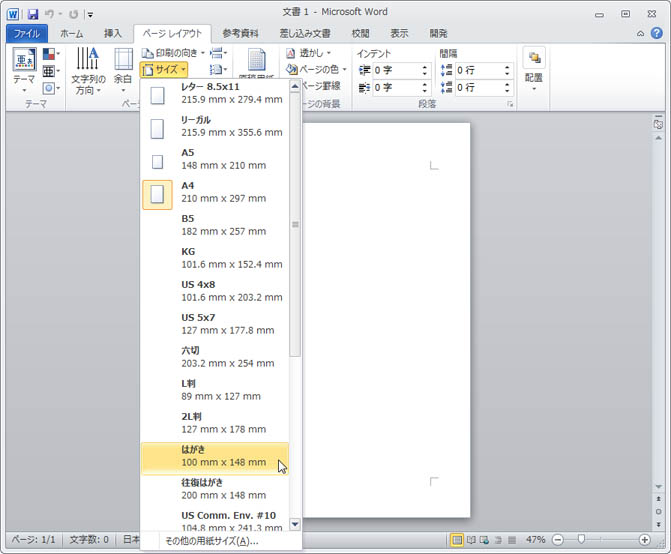 |
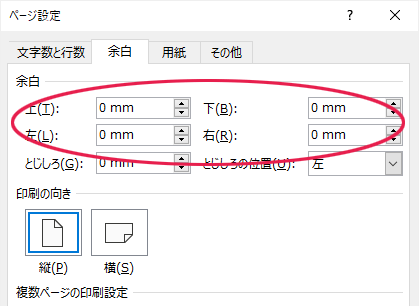
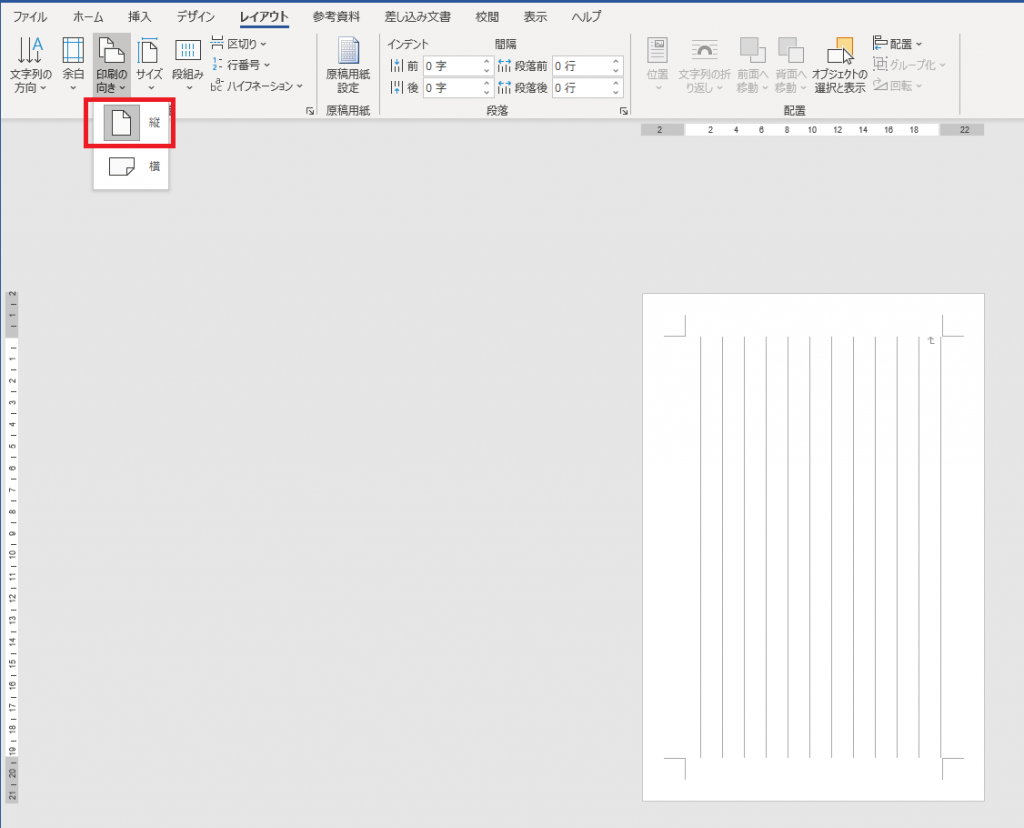
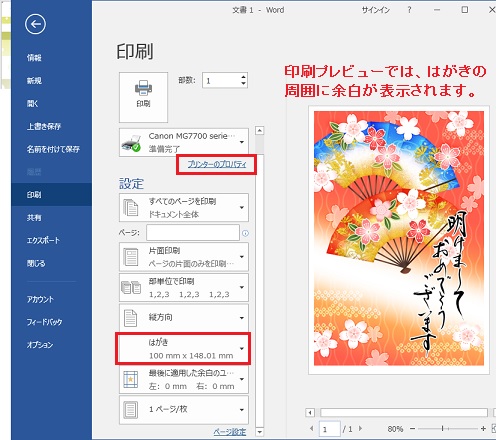
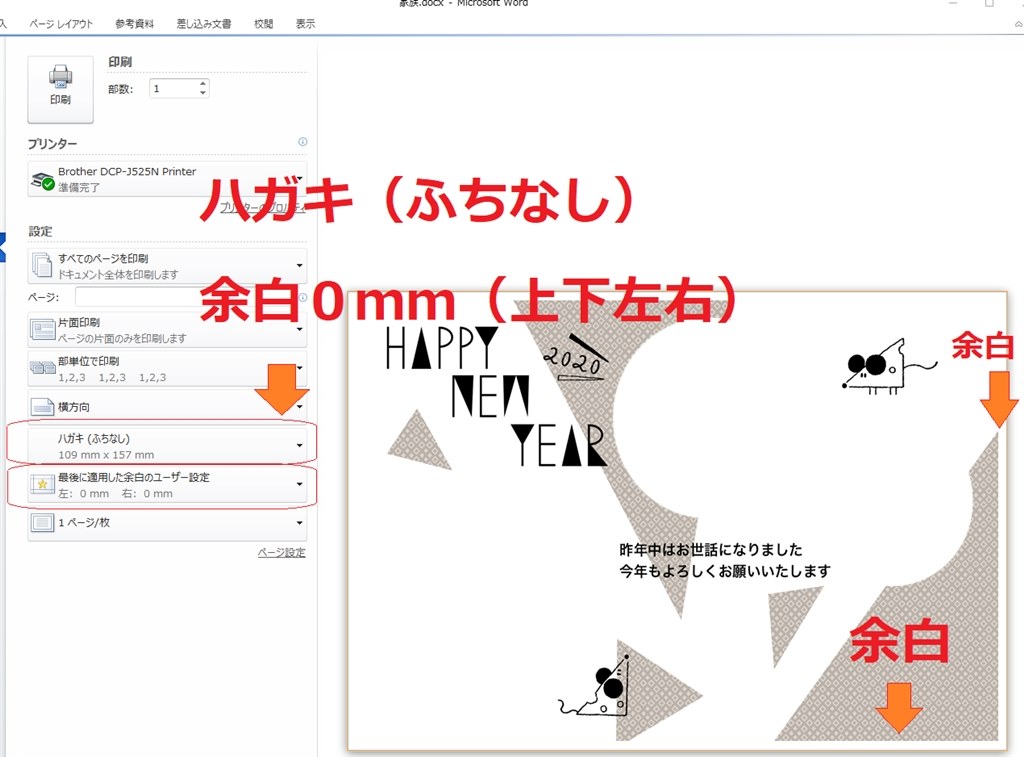
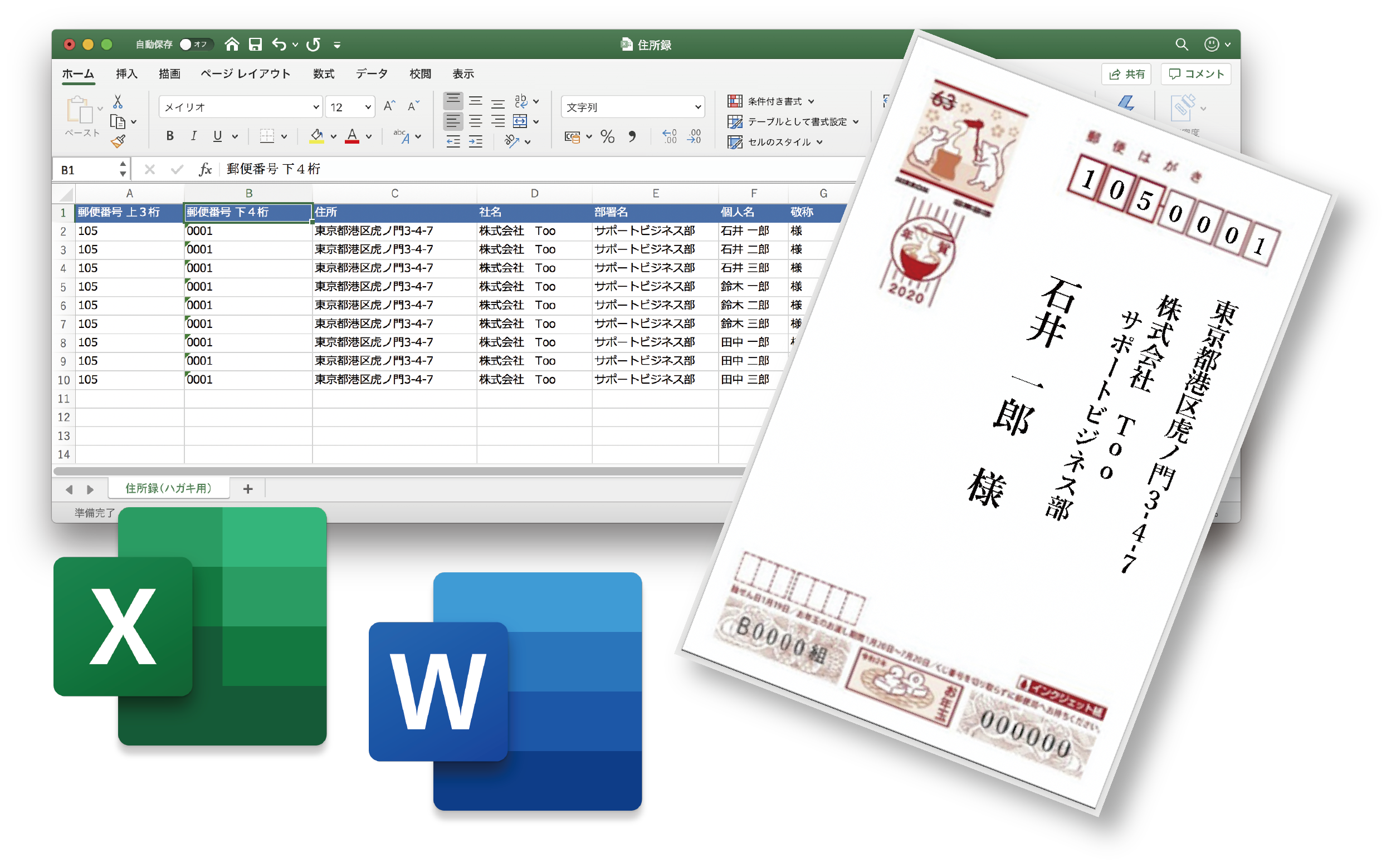
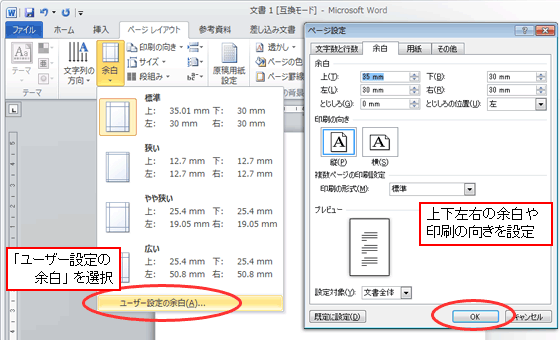
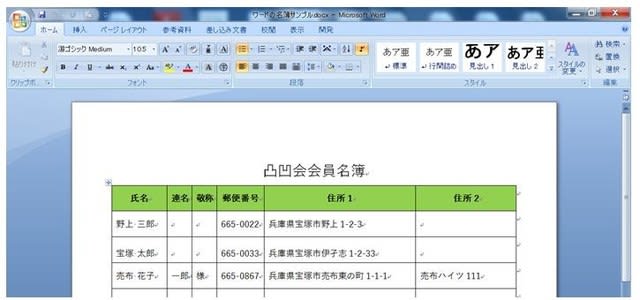
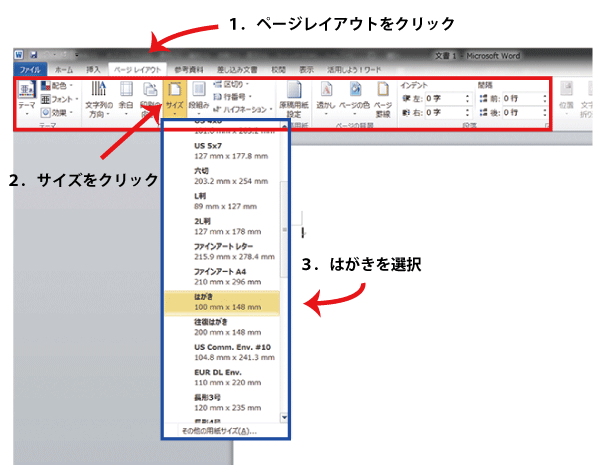
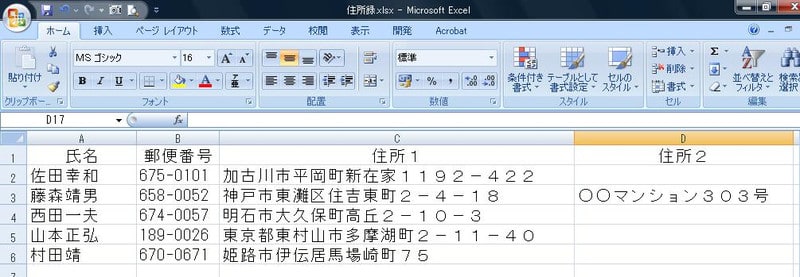
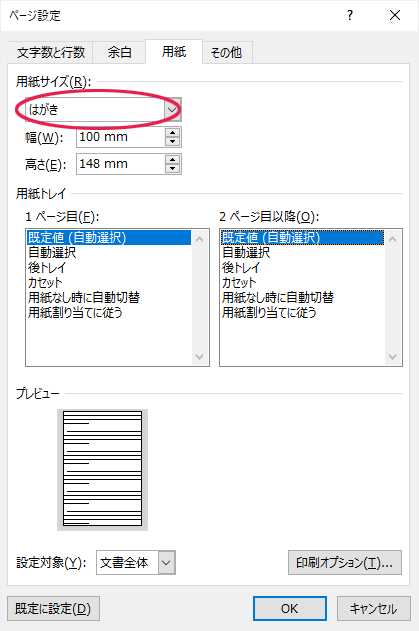
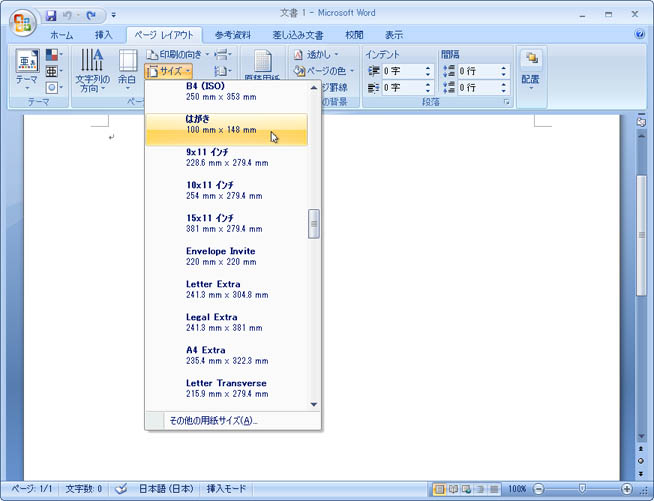
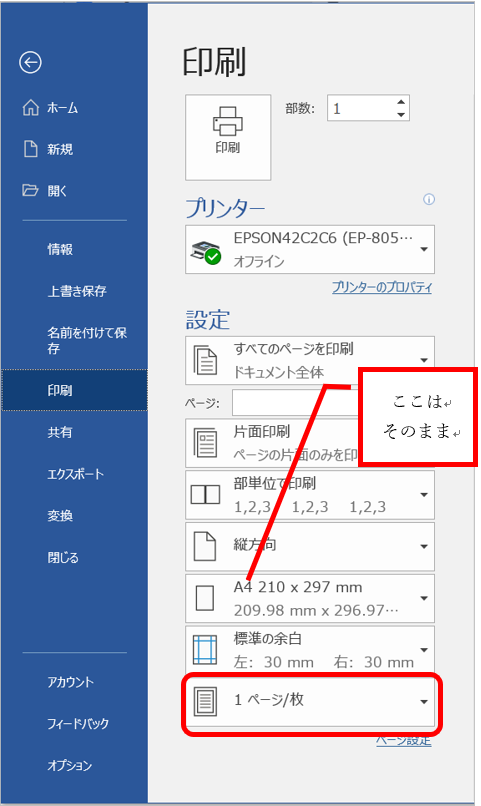
STEP 1 Word と Excel で宛名印刷をしよう 1 住所録ファイルの作成 あらかじめ、Excel で住所録のファイルを作成し保存しておきます。 住所録テンプレートダウンロードは このテ wordの縦書き、はがきの設定をしてみよう 印刷のプリンタを先に選んでおく必要がある ①白紙文書を作成します。 ② ページレイアウト からサイズをクリックする ③ はがき を選択し
Incoming Term: ワード はがき テンプレート 無料, はがき 印刷 ワード テンプレート, ワード 2013 往復はがき 作り方, はがき 表面 テンプレート ワード, ワード はがき 表書き テンプレート, はがき 印刷 ワード エクセル, はがき 表面 テンプレート 無料 ワード, はがき テンプレート 無料 word, はがき 住所 ワード テンプレート, はがき ワード テンプレート 夏, ワード はがき イラスト 挿入, はがきサイズ テンプレート 無料 ワード,


0 件のコメント:
コメントを投稿